
Maîtriser les Animations Déclenchées au Scroll
Les bases pour créer des animations qui s’activent quand vos utilisateurs font défiler la page. Découvrez les techniques essentielles.
Guide complet du scroll-snap CSS. Créez des sections en plein écran qui s’alignent parfaitement lors du défilement, sans JavaScript compliqué.

Vous avez probablement remarqué ces sites où les sections s’alignent parfaitement quand vous scrollez. C’est satisfaisant, non ? C’est le scroll-snap en action. Et voici le truc : vous n’avez besoin que de CSS pour ça. Pas de libraires compliquées, pas de calculs JavaScript, juste quelques propriétés bien placées.
Le scroll-snap crée une expérience de navigation fluide où chaque section occupe l’espace qu’elle mérite. Les utilisateurs voient du contenu complet, jamais coupé entre deux écrans. C’est particulièrement puissant pour les sites de portfolio, les présentations narratives, ou les landing pages où vous voulez contrôler exactement ce que vos visiteurs voient à chaque moment.
Le scroll-snap fonctionne sur le conteneur, pas sur les enfants. Vous devez ajouter
scroll-snap-type: y mandatory
à l’élément que vos utilisateurs scrollent. C’est généralement le viewport ou un div avec
overflow: scroll
.
Chaque section enfant reçoit
scroll-snap-align: start
ou
center
. Le mot-clé
start
aligne le haut de la section avec le haut du viewport.
Center
la place au milieu. Choisissez selon votre design.
Utilisez
scroll-snap-stop: always
si vous voulez que le scroll s’arrête exactement sur chaque section. Attention : cela peut rendre le défilement moins fluide. Testez sur différents appareils pour trouver le bon équilibre.

Voici comment ça marche vraiment. D’abord, vous donnez à votre conteneur principal la propriété
scroll-snap-type: y mandatory
. Ça dit au navigateur : « Quand on scroll, aligne-toi sur les points de snap. » Le mot
mandatory
signifie que le navigateur force l’alignement, même si l’utilisateur essaie de s’arrêter entre deux sections.
Ensuite, chaque section enfant reçoit
scroll-snap-align: start
et
height: 100vh
pour prendre la hauteur de l’écran. C’est la combinaison gagnante. Vous obtenez des sections qui occupent exactement le viewport, et elles s’alignent parfaitement quand vous scrollez. Pas de zones grises, pas de contenu coupé en deux.
Conseil Pro :
Utilisez
scroll-behavior: smooth
sur
html
pour un scroll plus fluide. Combinez ça avec le scroll-snap et vous obtenez une expérience premium sans une ligne de JavaScript.

À Propos de Cet Article
Cet article est une ressource éducative conçue pour vous aider à comprendre les principes du scroll-snap CSS et ses applications. Les techniques décrites reflètent les meilleures pratiques actuelles, mais les navigateurs et les spécifications CSS évoluent constamment. Testez toujours vos implémentations sur vos appareils et navigateurs cibles pour assurer la compatibilité et les performances.
Le scroll-snap fonctionne bien dans 95% des cas, mais il y a des subtilités. Par exemple, si vous avez des sections de différentes hauteurs, le scroll-snap peut se comporter bizarrement. La solution ? Soyez cohérent. Utilisez
height: 100vh
pour chaque section, ou acceptez que le snap ne soit pas parfait partout.
Un autre point : le scroll-snap ne fonctionne pas sur les scrolls horizontaux par défaut. Vous devez utiliser
scroll-snap-type: x mandatory
et
scroll-direction: horizontal
. Mais attention, les utilisateurs mobiles n’aiment pas les scrolls horizontaux. Testez vraiment auprès de vrais gens avant de l’utiliser en production.
Il y a aussi le problème de la compatibilité navigateur. Le scroll-snap est bien supporté maintenant (2026), mais les versions anciennes d’Internet Explorer ne le reconnaissent pas. C’est généralement pas un problème puisque IE est mort, mais pensez-y si vous supportez des appareils très vieux.
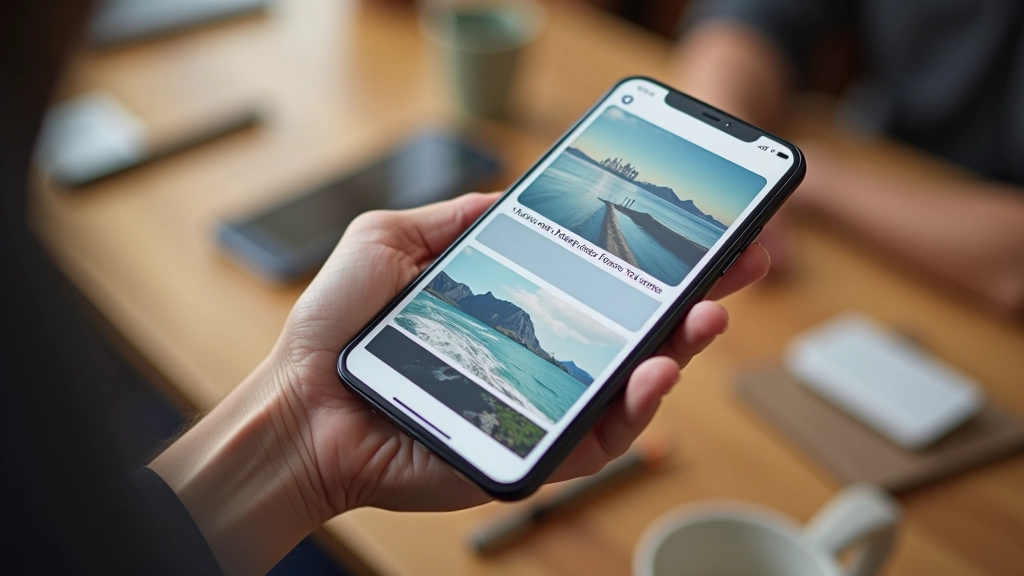
Le scroll-snap CSS est l’une des meilleures améliorations apportées au web ces dernières années. Ça rend la navigation plus intuitive, plus satisfaisante, et c’est 100% CSS. Vous n’avez besoin d’aucune librairie, d’aucun framework, juste du CSS pur.
Commencez petit. Essayez sur une landing page, puis sur un portfolio. Observez comment vos utilisateurs interagissent avec. Ajustez les propriétés jusqu’à ce que ça se sente juste. C’est ça, le design web moderne : utiliser les outils disponibles pour créer des expériences fluides et mémorables.
Prêt à expérimenter ? Consultez les autres articles de notre série sur les animations web pour approfondir vos connaissances.